Показаны сообщения с ярлыком МК. Показать все сообщения

среда, 14 мая 2014 г.

Обзор техник для создания фона с помощью маскирующей жидкости!

      Всем привет! С вами Marina Solnechnaya и я приготовила для вас небольшой обзор по такому замечательному средству для создания самодельных фонов, как маскирующая жидкость! В основном маскирующей жидкостью пользуются художники, да и придумана она изначально, собственно, была для них) В скрапе она ещё не получила широкого распространения, но если вы такой же как и я, а может быть даже и больший!) любитель самодельных фонов, то вам непременно нужно с ней познакомиться поближе! =)

среда, 7 мая 2014 г.

Мастер-класс "Крестильная коробочка"

Добрый день, наши дорогие читатели!

Сегодня я, Светлана - sermilina, хочу показать вам процесс создания полюбившихся мне в последнее время коробочек из пивного и переплетного картона. Они довольно прочные и крепкие и могут использоваться для различных целей: для хранения маминых сокровищ, фотографий или, например, карточек с пожеланиями гостей на свадьбе, юбилее и пр. 
Вот, к примеру, короб для хранения свадебных фотографий:


Делается все, на самом деле, легко и просто)) 
Покажу вам поэтапно, как творилась вот такая крестильная коробочка для моего сыночка:


Нам понадобятся:
- пивной и переплетный картон;
-плотная акварельная бумага/ кардсток;
- лист офисной бумаги;
- ткань;
- два листа скрапбумаги 30х30;
- украшения на ваш вкус.

Для начала определяемся с нужным вам размером,
 длина-ширина-высота могут быть любыми! 
Я ориентировалась на размер свидетельства о крещении - 18х14.

1. Вырезаем из пивного картона длинную полоску нужной высоты (у меня 7 см) 
и длины (в моем случае 18х2 + 14х2).
2. На местах будущих углов делаем легким нажатием канцелярского ножа надрезы и сгибаем надрезом наружу.
3. Открытый срез соединяем кусочком офисной или другой бумаги и получаем прямоугольную форму.
4. Чтобы зафиксировать стороны, делаем дно нашего короба. Я использую очень плотную акварельную бумагу со структурой "лен". Здесь важно к длине сторон прибавить толщину картона, умноженную на два. Допустим, толщина моего картона 1,5 мм, соответственно, к ширине и длине я прибавляю по 3 мм. Затем к получившемуся прямоугольнику 18,3 х 14,3 прибавляю по 1-1,5 см на сгибы с каждой стороны.
5. Срезаем углы у нашей заготовки, бигуем линии сгибов, ну и сгибаем)
6. Примеряем - приклеиваем донышко. Я делаю это клеем "Момент Кристалл".
7. Из скрапбумаги делаем заготовку, которой будем обклеивать наш короб.  Нам понадобятся две заготовки длиной 30-30,5 см, высота которых равна: высота нашей коробки (у меня 7 см) + 1 см припуска на дно + припуск на внутреннюю сторону ( у меня 3,5 см). Заготовку делим на три части: 1/2 длины короба + ширина короба + оставшийся размер. 
Далее все линии бигуем, сгибаем, делаем надрезы, как на фото:
8. Примеряем - приклеиваем обе заготовочки из бумаги:
9. В моем случае ширины скрапбумаги не хватило, чтобы обклеить все стороны целиком, поэтому открытой участок я закрыла отдельным кусочком бумаги и кружевом. 
Кстати, так получилось даже интереснее)
10. Вырезаем детали крышки из переплетного картона (можно пивного): 
дно и крышка = длина короба + 1 см х ширина короба + 0,5 см.
корешок = длина короба + 1 см х высота короба + 0,3 см. 
11. Соединяем детали крышки, приклеив их на кусок офисной бумаги. 
Примеряем, если нужно - корректируем длину/ширину.
12. Обклеиваем крышку синтепоном/ флисом:
13. Обтягиваем тканью:

14. Подбираем украшения и, если нужно, пристрачиваем их именно на этом этапе!
15. Вырезаем из скрапбумаги форзац нашей крышки-закрывашки, бигуем и сгибаем его по краям корешка. По желанию декорируем, делаем отстрочки:
16. Приклеиваем форзац, а затем и сам короб:
(На короб лучше на некоторое время положить что-то относительно тяжелое для более надежной фиксации, например, книгу)
 Снимаем зажимы, наполняем коробочку "сокровищами" и любуемся результатом))

Желаем приятного творчества!!!

вторник, 15 апреля 2014 г.

Мастер-класс "Весенний бочонок"

Здравствуйте, дорогие наши читатели! 
Сегодня с вами Аленка. И я хочу рассказать вам как я делала круглую коробочку. 
Однажды мне захотелось сделать какую-нибудь емкость красивую для хранения своих скрапостей, и не какую-нибудь простую, а что-то не совсем обычное. 
И решила я сделать круглый бочоночек.

четверг, 6 марта 2014 г.

Уроки фотошопа. Сохраняем качество фотографий при загрузке в интернет!

 Всем привет! С вами Marina Solnechnaya и сегодня я решила задаться таким вопросом - замечали ли вы, что после загрузки ваших фотографий в интернет (будь то блог, или любая другая социальная сеть), даже после редакции их в графической программе, они значительно теряют в качестве???
      Долгое время я не знала, как справиться с этой проблемой. Проштудировав интернет, вот, что я нашла - оказывается есть простой способ улучшить качество фотографий при загрузки их в интернет! Действительно, проще некуда!!! Нужно всего лишь один раз потратить немного времени, чтобы всё настроить, а потом процесс преобразования фотографии у вас будет занимать не больше нескольких секунд!!!)
     Возможно, для многих то, о чём сейчас пойдёт речь, является чем-то элементарным, но, например, для меня эта простая информация стала настоящим открытием, собственно, которым я бы и хотела с вами поделиться!)
   Сразу оговорюсь, что я работаю только с фотошопом, поэтому и рассказать смогу исключительно только на примере этой программки. И ещё - я не собираюсь "открывать Америку") Всё, что я сделала - объединила имеющуюся информацию в интернете со своим небольшим опытом и решила облегчить жизнь таким же малоопытным пользователям фотошопа, как и я =)
    Итак, приступим!)
Для этого МК я специально выбрала одну из своих старых фотографий, которая ещё не подвергалась такой экзекуции)
Для начала запускаем наш фотошоп и выбираем нужное фото через Файл->Открыть. 

Я решила сразу посмотреть размер изображения,  сделать это можно нажав Изображение->Размер изображения.  

Откроется вот  такое окошко:

         Зачем нужно знать размер фото?  Если учесть, что наиболее часто разрешение экрана среднестатистического компьютера- это 1024×768 пикселей, то соответственно любые фото большего размера будут грузиться гораздо медленнее, а если еще и пост,  как мы любим,  с большим количеством фоток большого размера, то ваш потенциальный ПЧешечка может просто не дождаться загрузки и уйти…
    Кроме того, фотографии большого размера могут просто не загружаться на некоторые ресурсы (такое чаще всего у меня бывает с Ярмаркой Мастеров).
    Поэтому, если вы не обрезали (кадрировали) фотографию, рекомендуется изменить её размер уже на этом этапе, если же фото обрезано, - можно смело идти дальше!)
     Итак,  это все было вступление,  а теперь собственно к делу!  После того,  как вы закончили обработку своей фотографии в фотошопе,  нажимаем Файл->Сохранить для Web.

Откроется вот такое окошко.

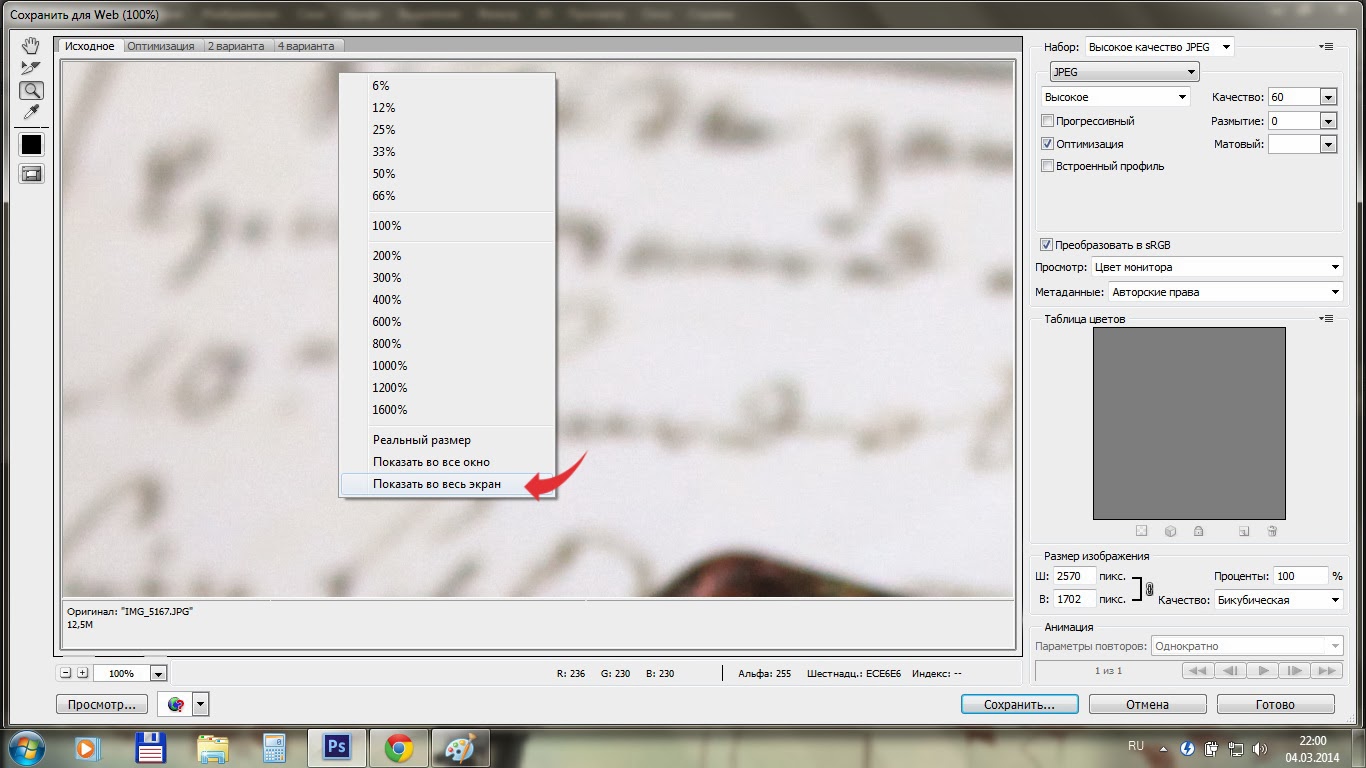
Чтобы в нём удобнее было работать нажимаем кропочку "Масштаб" на панельке слева и  кликаем правой кнопкой мыши во фотке.

 У нас появляется вот такое окошко, и где мы выбираем наиболее нам удобный масштаб изображения (я выбрала "Показать на весь экран" в самом низу списка)

Вот так-то лучше) Поехали дальше! В верхнем левом углу  есть 4 кнопочки, с помощью которых можно выбрать режим просмотра. По умолчанию обычно стоит "Оптимизация", а мы с вами выбираем "2 варианта" - в этом случае мы будем видеть исходное фото и фото, сохраняемое в интернете (т.е. наша главная цель - это минимум отличий!).

 Вот так) Сразу хочу обратить ваше внимание на то, как меняется размер вашего фото! Слева стрелочкой указан размер исходной фотографии (12,5 мб), а справа - сжатой для web (всего-то 548 кб!), т.е. разница почти в 20 раз!!! С таким размером ваши фотки будут просто "летать")))

Теперь смотрим на правую боковую панель. Начинается самое главное) здесь указаны форматы, в которых можно сохранить фотографию. По умолчанию у большинства в верхней строчке будет стоять GIF. Это хороший формат, и о нём мы поговорим чуть позже, но для наших фотографий он не подходит. 

Мы выбираем JPEG. Это формат, поддерживаемый абсолютно всеми интернет-ресурсами.

     Далее выбираем качество - низкое/среднее/высокое/очень высокое или наилучшее. Большинство авторов предлагает оставаться на высоком или среднем качестве изображения (если вы сравните их, то разницы особой не увидите), а вот при сохранении в очень высоком или наилучшем качестве вы значительно увеличите вес своей фотографии, а значит - и время её загрузки. А ждать, медленно грузящиеся странички, поверьте, не любит никто ;)

Проверьте, стоит ли у вас галочки в окошках "Оптимизация" и чуть ниже - "Преобразовать в sRPG". Остальное, в принципе, можно не менять - умная программка всё сделает сама)

 Вот, собственно,  и всё! Осталось нажать "Сохранить". Визуально ваша фотография никак не измениться, зато при загрузке в интернет (будь то блог, социальная сеть или любой другой ресурс), фотография не потеряет своего качества и ваши труды по обработке фотографии будут не напрасны!

На самом деле описывать процесс получилось гораздо дольше, чем его делать))) Настроив программу один раз, потом вы просто будете нажимать "Сохранить для Web" и сразу "Сохранить"! И вуоля!)))

    Для тех, кого вся эта техническая тягомотина ещё не утомила, хотела упомянуть ещё два слова о формате GIF. Если вы хотите оформить не просто фото, а, скажем, шапку для вашего блога - то тут я могу посоветовать выбрать именно этот формат! В нём получатся невероятно чёткие и яркие фотографии хорошего качества + он  ко всему прочему ещё и поддерживает анимацию!
    Точно также, открываем изображение, затем Файл -> Сохранить для Web.

И в уже знакомом нам окошке вместо JPEG выбираем Gif! Вот и всё! Больше, собственно менять ничего не нужно! Просто нажимаем Сохранить!


    Признаюсь честно, первое время я вообще все фотографии грузила именно в этом формате, но потом поняла, что этого делать не стоит. Почему? Во-первых, Gif предназначен для изображений с небольшим количеством цветов и преимущественно без плавных переходов из одного цвета в другой, как на большинстве наших с вами фотках.     При этом, повторюсь, для шапки блога он подойдёт идеально!
     Ещё один минус этого формата - отсутствие возможности его дальнейшего редактирования в том же фотошопе, т.е. один раз сохранив фото в Gif, вы не сможете не подправить цвет, не что-то исправить в самом фото+Gif не поддерживается некоторыми ресурсами, в частности, Ярмаркой Мастеров, поэтому всегда сохраняйте оба файла - и JPEG, и Gif!
    Чтож, вот, собственно, и все премудрости)))  Очень надеюсь, что мой небольшой обзор вам пригодится и поможет  представить ваши чудесные работы в самом выгодном свете! ;) Буду благодарна за любые ваши отзывы и пожелания!!! 
     А ещё я подумала - может быть и дальше будем познавать возможности фотошопа вместе???))) Как вам такая идея?) С нетерпением буду ждать любых комментариев на эту тему! 0=)


Более полную и профессиональную информацию вы сможете найти в следующих источниках:

вторник, 25 февраля 2014 г.

Мастер-классы Вики Fleer в скрапстудии Sun House!

Дорогие друзья!
У нас для вас грандиозная новость!)))

В нашей студии Sun House (Самара) 17-20 апреля пройдет серия мастер-классов одной из известнейших в нашей стране и за ее пределами скрап-мастерицы 
Виктории Клабуковой, больше известной как Вика Fleer (г. Минск, Беларусь)!


Запись на мастер-классы ведется в нашей группе в контакте, однако те, кто там не зарегистрирован, могут написать на почту 
artistka.hm собачка mail.ru.

Количество мест на мастер-классы ограничено!
Окончательная запись будет проводиться по 50% предоплате в срок до 1 апреля!


Вот наше предварительное расписание (возможны изменения, исходя из записи).


17 апреля, четверг, 17.30 МК "Мягкое винтажное сердце"


18 апреля, пятница, 10.00 МК "Альбом с переплетом"

19 апреля, суббота, 10.00 МК "Альбом микс-медиа" (запись в резерв)

20 апреля, воскресенье, 10.30 МК "Страничка микс-медиа" (запись в резерв)

20 апреля, воскресенье, 15.00 МК "Винтажный блокнот в переплете"


Спешите записаться, с каждым днем мест остается все меньше!

пятница, 21 февраля 2014 г.

МК "Кулинарная книга из готового блока Sun House"

Здравствуйте, дорогие рукодельницы!
   Мы уже делились с вами приятной новостью о том, что в магазине Sun House появились новинкиблоки для кулинарных книг форматом А5. Это целых 96 листочков, уже аккуратно сшитые, проклеенные и подрезанные, с удобной линовкой для самых аппетитных рецептов)
    Вам остается только самое приятное - 
украсить блокнот по своему вкусу)) 

А  Светлана Sermilina подготовила для вас пошаговую инструкцию,
 как это можно сделать)

В набор по созданию кулинарных книг входят:
- сшитый, проклеенный и подрезанный блок (А5);
- пивной картон для обложки и корешка;
- вырубка для разделителей (3 шт);
- синтепон по размеру обложки.
Нам остается подобрать по своему вкусу ткань для обложки, бумагу для форзацев и разделителей и подходящие украшалочки.
Вот мой набор материалов:
Так как блок у нас уже готов (и это очень радует!), сразу же приступаем к обложке.
 Вырезаем из пивного картона, который приложен в наборе, две части обложки 
(высота = высота блока + 0,6-1 см, ширина = ширина блока + 0,3-0,5 см)
 и корешок (высота = высота обложки, ширина = толщина блока).

Соединяем все три части обложки, приклеив их на кусочек обычной офисной бумаги, оставив по обе стороны корешка расстояние, равное 2-3 мм. 
Примеряем блок к заготовке обложки, так как на этом этапе при необходимости можно внести коррективы. В моем случае, например, лучше уменьшить ширину обложки, срезать около 3 мм.
Если размер обложки вас устраивает, пора приклеить к ней синтепон на минимальное количество клея, чтобы изежать неких впадин.
Теперь можно обтягивать нашу заготовку хорошо отглаженной тканью.


 На следующем этапе продумываем декор обложки и пристрачиваем, либо просто приклеиваем все элементы.


Вырезаем из бумаги форзацы (высота блока / ширина блока х 2) и бигуем их по середине.
По желанию можно оформить на них карман.
 Приклеиваем наши форзацы одной стороной к первой и последней страницам блока.
 Соответственно вторую страницу приклеиваем к обложке (при нанесении клея не забывайте подкладывать ненужный лист бумаги между лицевыми сторонами, чтобы не испачкать их).


 И, наконец, приступаем к разделителям) В данном готовом блоке очень удобные двойные разделители, то есть вам необходимо оформить лицевую и заднюю стороны, а затем склеить их между собой.
 Для декора лицевой стороны разделителей в набор входят вырубки с названиями: закуски и салаты, основные блюда и десерт.
 А на обратной стороне можно сделать кармашки для вырезок из журналов/ распечаток из интернета или же оставить место для фото вашего кулинарного шедевра)
 Вклеиваем наши разделители и любуемся результатом!


Очень надеемся, что кому-то эта информация будет полезной)

Теперь приобрести наборы для создания кулинарных книг можно и в нашем интернет-магазине вот здесь)

Приятного вам творчества!